Si AutoCAD se cierra de repente y no te recupera el archivo automáticamente, todavía tienes una última oportunidad. En esta lección aprenderás, paso a paso, cómo recuperar un archivo de AutoCAD sin guardar usando las copias de seguridad automáticas que el programa crea en segundo plano.
Este método funciona tanto en Windows como en Mac, y es algo que deberías conocer incluso aunque ahora no lo necesites… porque tarde o temprano lo vas a necesitar.
- ¿Por qué AutoCAD puede cerrar sin guardar?
- Qué copias de seguridad crea AutoCAD cuando se cierra
- Cómo configurar el guardado automático en AutoCAD
- Dónde se guardan los archivos automáticos de AutoCAD
- Cómo abrir la carpeta de guardado automático
- Cómo convertir un archivo .sv$ en un archivo .dwg
- Consejo final
- Advertencia importante ⚠️
- Preguntas frecuentes sobre la recuperar archivos de AutoCAD
¿Por qué AutoCAD puede cerrar sin guardar?
AutoCAD puede cerrarse inesperadamente por múltiples motivos: errores del sistema, falta de memoria, archivos pesados, conflictos con drivers o simplemente un fallo puntual. Cuando esto ocurre, no siempre aparece el recuperador automático.
Por suerte, AutoCAD guarda copias temporales que podemos usar manualmente.
Qué copias de seguridad crea AutoCAD cuando se cierra
Cuando AutoCAD se cierra de forma inesperada, no todo está perdido. El programa crea dos tipos de copias de seguridad que puedes usar para recuperar tu trabajo: los archivos .bak y los archivos .sv$.
Archivo .bak: la primera opción de recuperación
El archivo .bak es una copia del último guardado manual del dibujo.
Cada vez que guardas un archivo .dwg, AutoCAD conserva la versión anterior con extensión .bak.
➡️ Normalmente se encuentra en la misma carpeta que el archivo original y es la forma más rápida de recuperar un dibujo.
Archivo .sv$: guardado automático
Los archivos .sv$ son copias automáticas que AutoCAD guarda cada cierto número de minutos.
Contienen los cambios más recientes y se usan cuando el archivo .bak no es suficiente.
Cómo configurar el guardado automático en AutoCAD
Antes de recuperar nada, es importante saber dónde está configurado este sistema.
- Escribe OP en la línea de comandos y pulsa Enter
- Se abre la ventana de Opciones
- Ve a la pestaña Abrir y guardar
- En la parte inferior verás:
- Guardado automático
- Minutos entre guardados (por defecto suele ser 10)
👉 Recomendación: usa 5 minutos para reducir pérdidas de trabajo (ten en cuenta que cuantos menos minutos, más archivos temporales se crean).
Dónde se guardan los archivos automáticos de AutoCAD
Ahora vamos a localizar la carpeta donde AutoCAD guarda esos archivos.
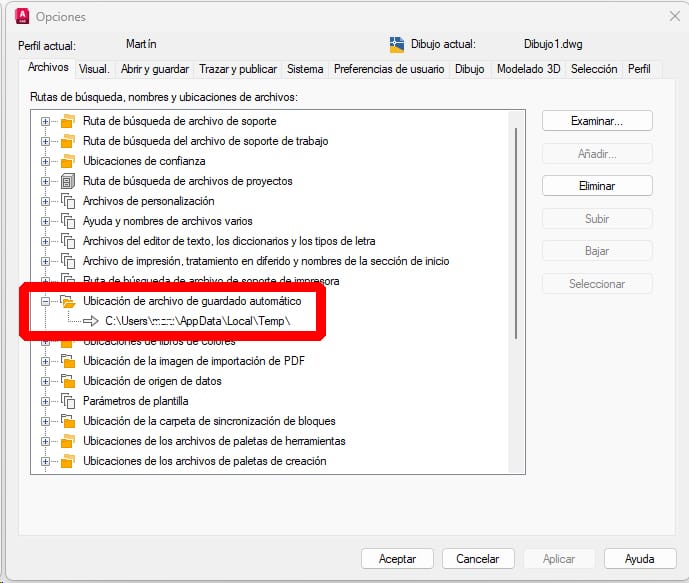
- Dentro de Opciones, ve a la pestaña Archivos
- Busca Ubicación de archivo de guardado automático
- Haz clic sobre la ruta
- Cópiala (Ctrl + C / Cmd + C)
Una vez copiada, ya puedes cerrar las opciones (si cambiaste el tiempo de guardado, pulsa Aceptar).
Cómo abrir la carpeta de guardado automático
- Abre cualquier carpeta de tu sistema
- Haz clic en la barra de direcciones
- Pega la ruta copiada
- Pulsa Enter
Aquí verás todos los archivos temporales, incluidos los .sv$.
Cómo convertir un archivo .sv$ en un archivo .dwg
Busca un archivo que tenga el mismo nombre que tu dibujo original.
El problema es que AutoCAD no abre directamente archivos .sv$, así que hay que cambiar su extensión.
Windows 11
- Haz clic en los tres puntos
- Opciones
- Pestaña Ver
- Desmarca: Ocultar extensiones de archivo para tipos conocidos
- Aplicar y aceptar
Windows 10
- En el explorador: Vista → Extensiones de nombre de archivo
Windows anteriores
- Herramientas → Opciones de carpeta → Ver
Mac
- El proceso es equivalente desde las opciones del Finder
Renombrar el archivo
- Clic derecho sobre el archivo .sv$
- Cambiar nombre
- Sustituye .sv$ por .dwg
- Acepta el aviso
El icono cambiará automáticamente y ahora sí podrás abrirlo con AutoCAD.
Consejo final
Si este método te ha salvado un archivo, te acaba de ahorrar horas (o días) de trabajo. Configura bien el guardado automático y conviértelo en parte de tu rutina.
Advertencia importante ⚠️
La carpeta de guardado automático no conserva los archivos para siempre.
Si pasa demasiado tiempo desde el cierre inesperado (por ejemplo, más de una hora), es posible que el archivo ya no esté disponible.
👉 En cuanto AutoCAD se cierre, ve directamente a recuperar el archivo.
Preguntas frecuentes sobre la recuperar archivos de AutoCAD
- ¿Cómo recuperar un archivo de AutoCAD que se cerró sin guardar?
Puedes recuperarlo buscando el archivo automático con extensión .sv$ que AutoCAD crea en segundo plano. Solo tienes que localizar la carpeta de guardado automático, cambiar la extensión a .dwg y abrirlo normalmente.
- ¿Dónde guarda AutoCAD los archivos automáticos?
AutoCAD guarda los archivos automáticos en una carpeta específica del sistema. Puedes ver la ruta exacta entrando en Opciones → Archivos → Ubicación de archivo de guardado automático.
- ¿Qué es un archivo .sv$ en AutoCAD?
Un archivo .sv$ es una copia de seguridad creada automáticamente por AutoCAD cada cierto número de minutos. Contiene una versión reciente del dibujo y sirve para recuperarlo tras un cierre inesperado.
- ¿Cómo abrir un archivo .sv$ en AutoCAD?
AutoCAD no abre directamente archivos .sv$. Para abrirlo, debes cambiar su extensión a .dwg desde el explorador de archivos y luego abrirlo como cualquier dibujo normal.
- ¿Cuánto tiempo guarda AutoCAD los archivos automáticos?
Los archivos automáticos se mantienen durante un tiempo limitado. Si pasa demasiado tiempo desde el cierre del programa (por ejemplo, más de una hora), es posible que el archivo ya no esté disponible.
- ¿Se puede recuperar un archivo de AutoCAD después de un fallo del programa?
Sí, siempre que el archivo automático no se haya eliminado. Cuanto antes intentes recuperarlo tras el fallo, más probabilidades tendrás de éxito.
- ¿Funciona este método si AutoCAD no muestra el recuperador de archivos?
Sí. Este método es manual y funciona incluso cuando AutoCAD no muestra ninguna ventana de recuperación al reiniciar el programa.
- ¿Puedo cambiar cada cuántos minutos AutoCAD guarda automáticamente?
Sí. Desde Opciones → Abrir y guardar puedes modificar los minutos entre guardados automáticos. Reducir este valor disminuye la pérdida de trabajo en caso de error.
- ¿Este método sirve en Windows y Mac?
Sí. El sistema de guardado automático de AutoCAD funciona de forma similar tanto en Windows como en Mac, aunque la ruta de la carpeta puede variar.